
こんな方に読んでほしい記事です
・WordPressブログを始めたいけど何からやればいいか分からない
・ConoHa WINGの申し込み手順を知りたい
・初心者でも本当にできるのか不安
・独自ドメインやテーマ選びで迷っている
・実際に始めた人のリアルな流れを知りたい
ConoHa WINGでWordPressブログを始めた実際の流れ
私が実際にConoHa WINGで
WordPressブログを始めた時の流れをまとめます。
最初はかなり不安でした。
サーバーやドメインの意味も分からず
「本当に自分にできるのか」
何度も止まりながらも
分からないことはAIに相談し
ひとつずつ進めていくことで
無事にブログを始めることができました。
できるだけ分かりやすくまとめていきます。
やってみて初めて分かったことや
思っていたより迷ったポイントもありました。
これから始める方が同じところで迷わないように
実際の画面を見ながら
流れを分かりやすくまとめていきます。
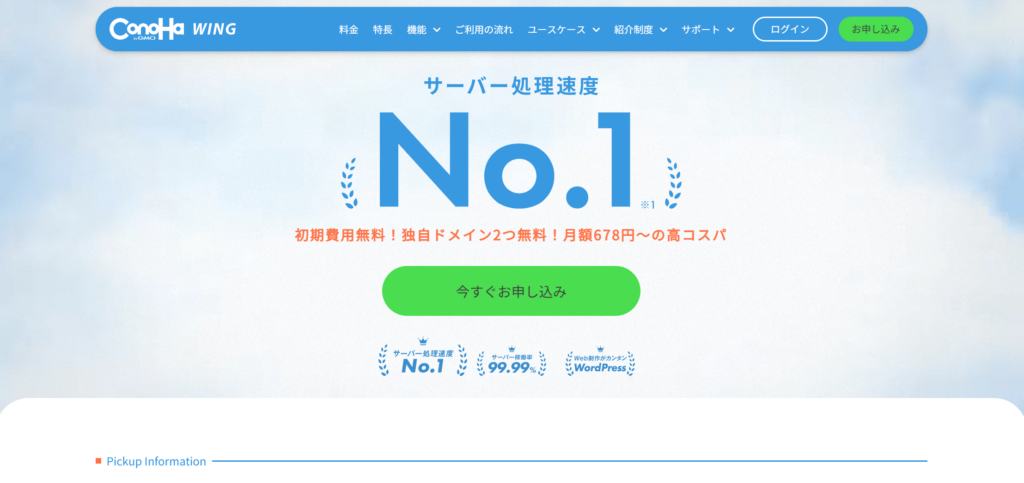
① まずは「今すぐお申し込み」をクリック
まずは公式サイトトップページの
【今すぐお申し込み】をクリックします。
ここからスタートです。
② 契約期間とプランを選ぶ
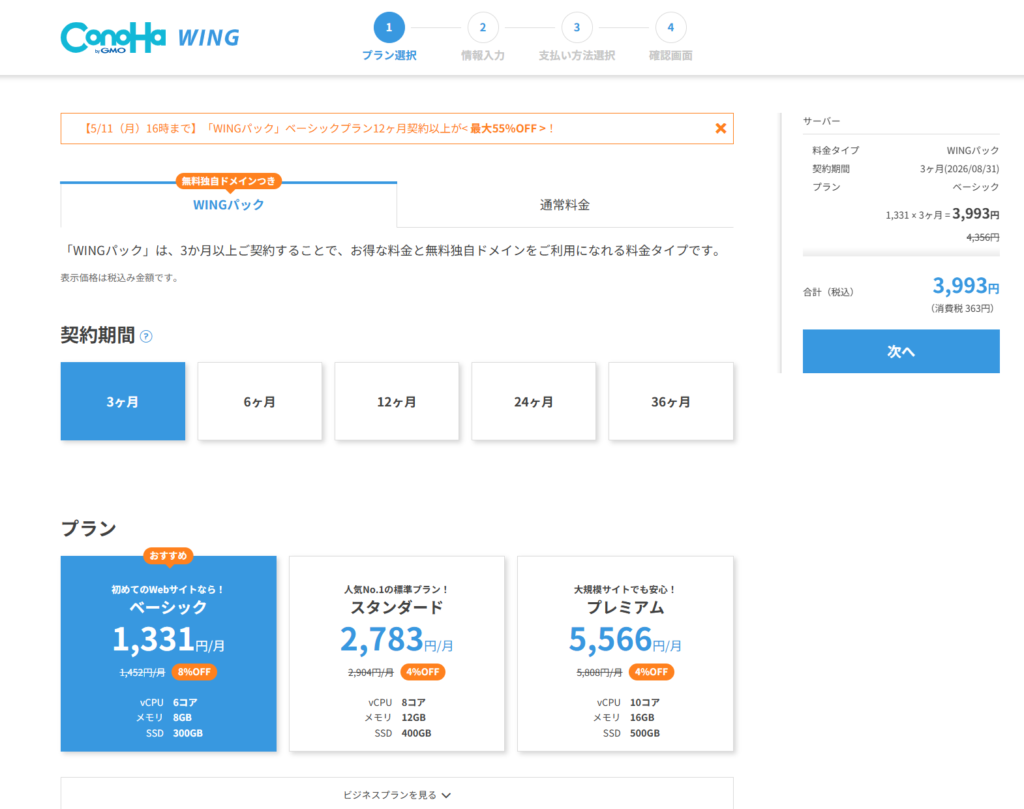
私は
・契約期間 → 12ヶ月
・プラン → ベーシック
を選びました。
「途中でやめたくない」という気持ちと
ちゃんと続ける覚悟も込めて
12ヶ月にしました。
いきなり長期契約が不安な方は
まずは3ヶ月から始めても大丈夫です。
自分のペースに合わせて
無理なく選ぶのが一番だと思います。
初心者なら
ベーシックプランで十分です。
③ AIブログ生成ツールは「利用しない」でOK
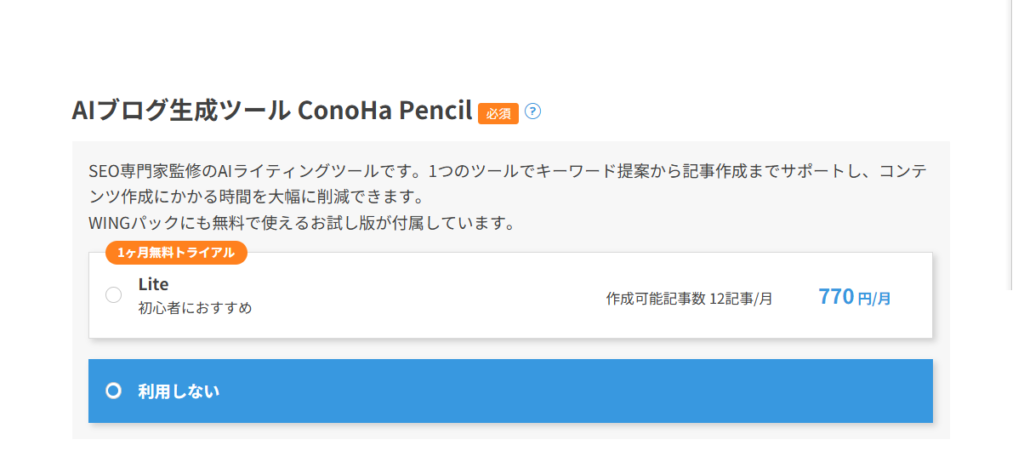
途中で
ConoHa Pencil
というAIブログ生成ツールが出てきます。
私はここは
【利用しない】
を選びました。
最初は必要ないかなと思ったので
シンプルに進めました。
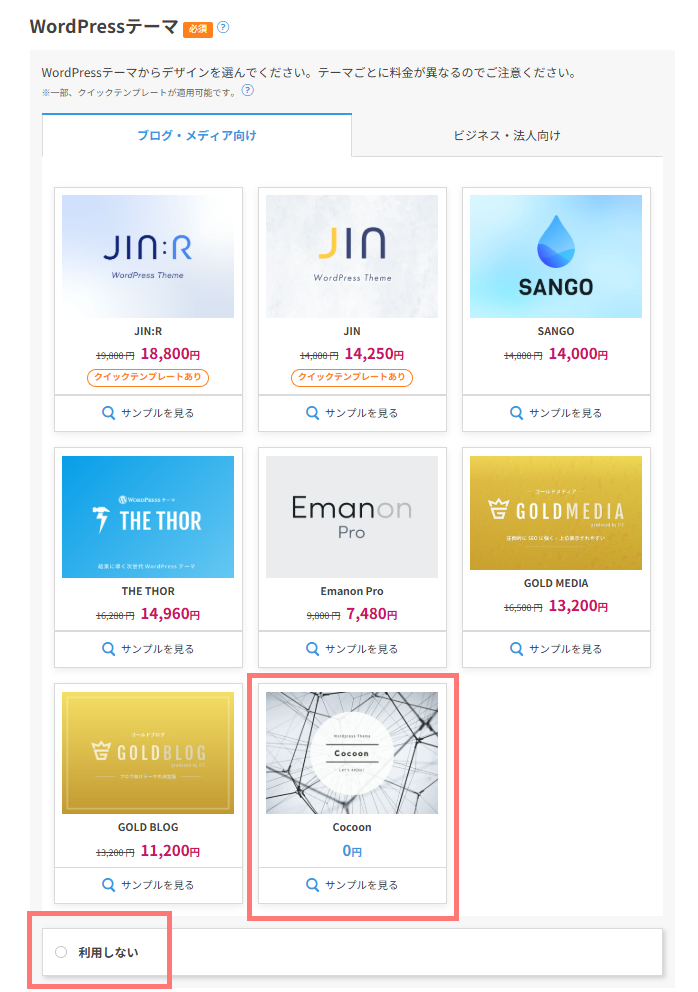
④ WordPressテーマは最初よく分からなかった
テーマ選択の画面では
たくさんの有料テーマが並んでいて
「テーマって何?」
という状態でした(笑)
後から購入することも可能だったので
【利用しない】
を選んで申し込みました。
結果的に
最初はデフォルトのテーマで問題なく始められました。
もし迷う場合は
・そのまま【利用しない】
・もしくは無料テーマの【Cocoon】
このどちらかで十分だと思います。
最初から無理に有料テーマを選ばなくても大丈夫です。
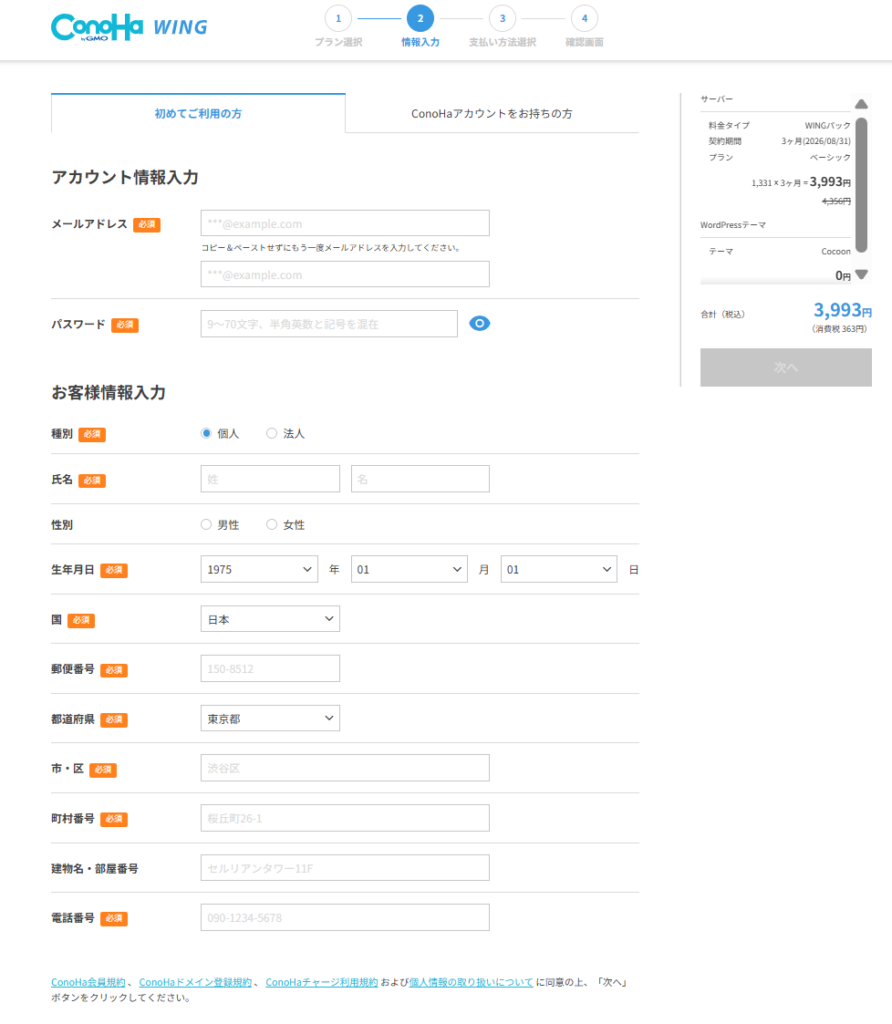
⑤ アカウント情報を入力する
ここで
・メールアドレス
・住所
・電話番号
・支払い情報
などを入力していきます。
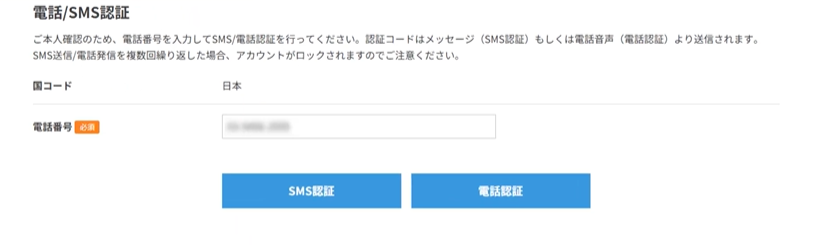
⑥ SMS認証をする
電話番号を入力して
【SMS認証】をします。
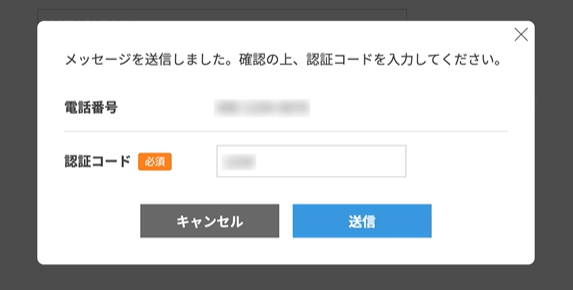
認証コードが届くので
その番号を入力して完了です。
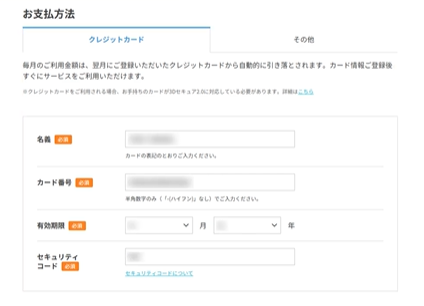
⑦ 支払い方法を入力する
クレジットカード情報を入力して
申し込みを完了します。
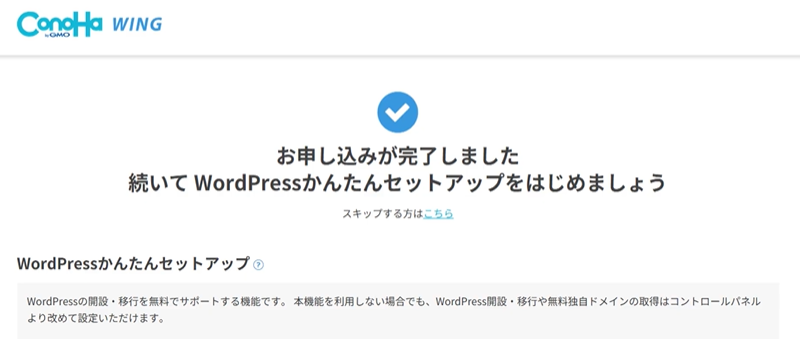
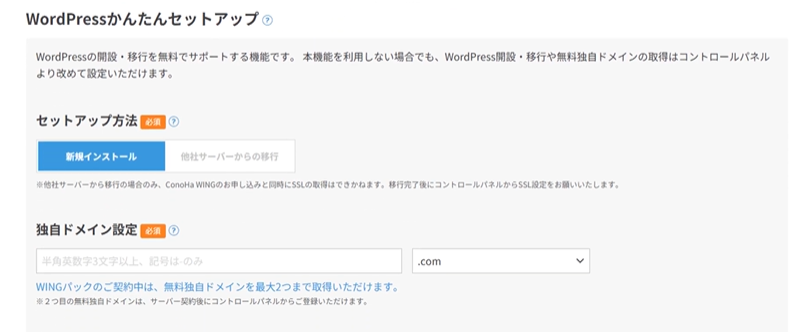
⑧ 独自ドメインを決める
ここは結構迷いました。
ドメインって
一度決めると基本的に変更できないので
AIと相談しながら
ブログ名とのバランスを考えて
慎重に決めました。
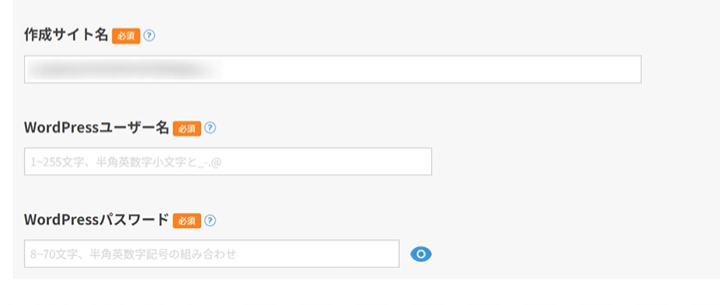
⑨ WordPress情報を設定する
ここでは
・サイト名
・WordPressユーザー名
・パスワード
を設定します。
【サイト名】は
どんな発信をしていくか考えながら
こちらもAIに相談して決めました。
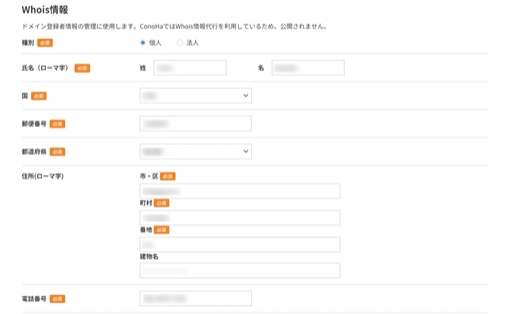
Whois情報って何?とかなり迷った
Whois情報って何?
って思いました(笑)
簡単に言うと
ドメインの登録者情報(名前や住所など)を
公開するかどうか
というものです。
最初に見た時は
「え、これ公開されるの…?」
と不安になりました。
でもConoHaでは
Whois情報公開代行
という仕組みがあって
自分の情報の代わりに
ConoHaの情報を表示してくれます。
つまり
自分の名前や住所は公開されません。
そのまま代行を利用すればOK
特に難しい設定もいらないので
初心者でも安心して進められると思います。
実際にやって思ったこと
実際にやってみて思ったのは、
完璧に理解してから始める必要はない
ということでした。
私も最初は分からないことだらけで
途中で何度も止まって
AIに相談しながら進めました。
それでも
ひとつずつ進めていけば
ちゃんとブログは作れました。
今振り返ると
「もっと早くやればよかった」
それが正直な気持ちです。
もし今
やるかどうか迷っているなら
まずは一歩だけでも動いてみてほしいです。
自分のペースで
少しずつでも進めていけば大丈夫!